
7 min de lecture
Mettre à jour WooCommerce sans arrêter les commandes
WooCommerce repose souvent sur une pile de plugins qui interagissent entre eux. Une mise à jour anodine peut toucher le panier, le stock ou le paiement sans prévenir.
Le piège classique : le bug n’apparaît qu’au moment de commander, quand un visiteur tente réellement de payer. La page d’accueil va bien, mais la caisse est cassée.
Ce guide montre comment mettre à jour WooCommerce en protégeant le tunnel de conversion, avec un test réaliste et un retour arrière prêt.
Mettre à jour WooCommerce sans casser la caisse
Testez un achat complet sur une preview, vérifiez paiement et emails, puis publiez avec un rollback prêt.
Démarrer un essai gratuitVoir les tarifsComprendre le fonctionnement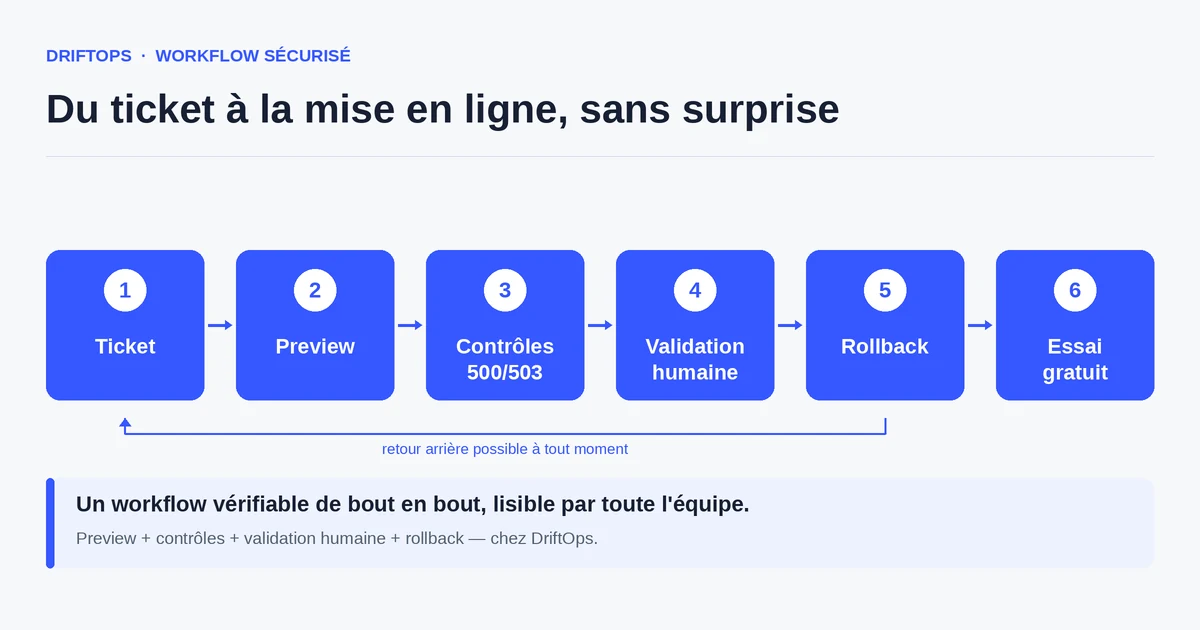
Pourquoi WooCommerce est sensible aux mises à jour
WooCommerce est une extension de WordPress, enrichie par d’autres plugins : paiement, livraison, fidélité, marketing. Chaque plugin a son propre cycle de mises à jour, et leurs interactions ne sont pas toujours testées ensemble par leurs auteurs.
Une mise à jour de WordPress, de WooCommerce ou d’un plugin peut donc modifier un comportement à un endroit inattendu : un hook qui change, une fonction dépréciée, une option réinitialisée. Le code « marche », mais le parcours d’achat dévie.
À cela s’ajoutent les éléments dynamiques : stock, coupons, taxes, frais de port, emails transactionnels. Ce sont précisément les maillons qui font passer une commande, et donc ceux qu’il faut vérifier en priorité.
Les risques d’une mise à jour non testée
Le risque le plus direct est l’interruption silencieuse des ventes : le bouton « Payer » disparaît sous un bloc promotionnel sur mobile, ou la passerelle de paiement renvoie une erreur. Les visiteurs partent sans signaler le problème.
Un autre risque concerne les emails : une mise à jour peut casser l’envoi des confirmations de commande. Les paiements passent, mais le client ne reçoit rien et le service support est submergé de relances.
Enfin, les coupons et règles de prix sont fragiles. Une promotion qui s’affiche sur la fiche produit mais ne s’applique pas dans le panier crée de la frustration et des litiges en pleine campagne.
La méthode : tester un achat réel avant publication
La règle d’or est de tester WooCommerce comme un client, pas comme un développeur. Sur une preview, on ajoute un produit, on applique un coupon, on choisit une livraison, on lance un paiement en mode test et on vérifie l’email de confirmation.
Ce parcours complet, réalisé sur desktop et sur mobile, attrape la majorité des régressions de mise à jour. Il faut aussi vérifier le stock et les actions planifiées (cron) qui gèrent commandes et notifications.
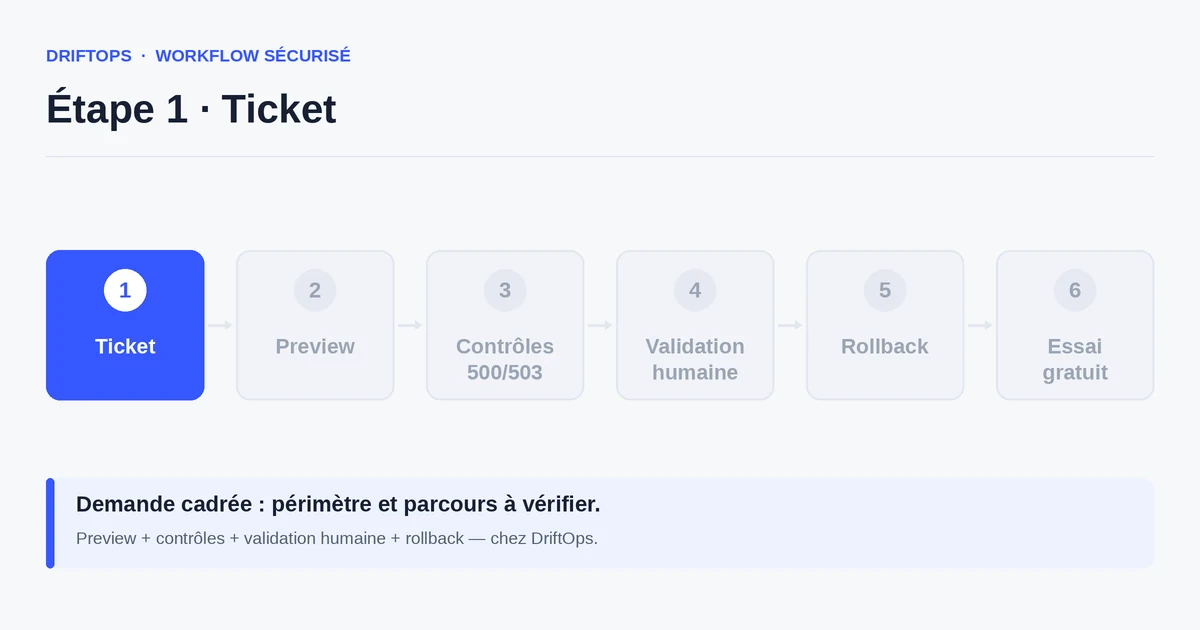
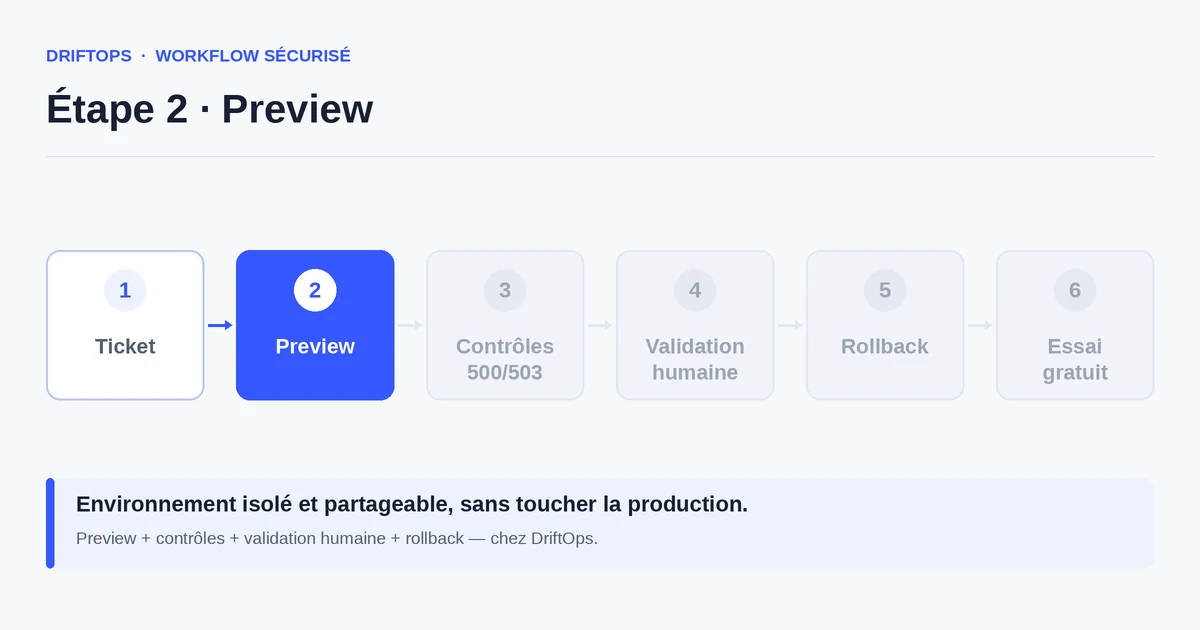
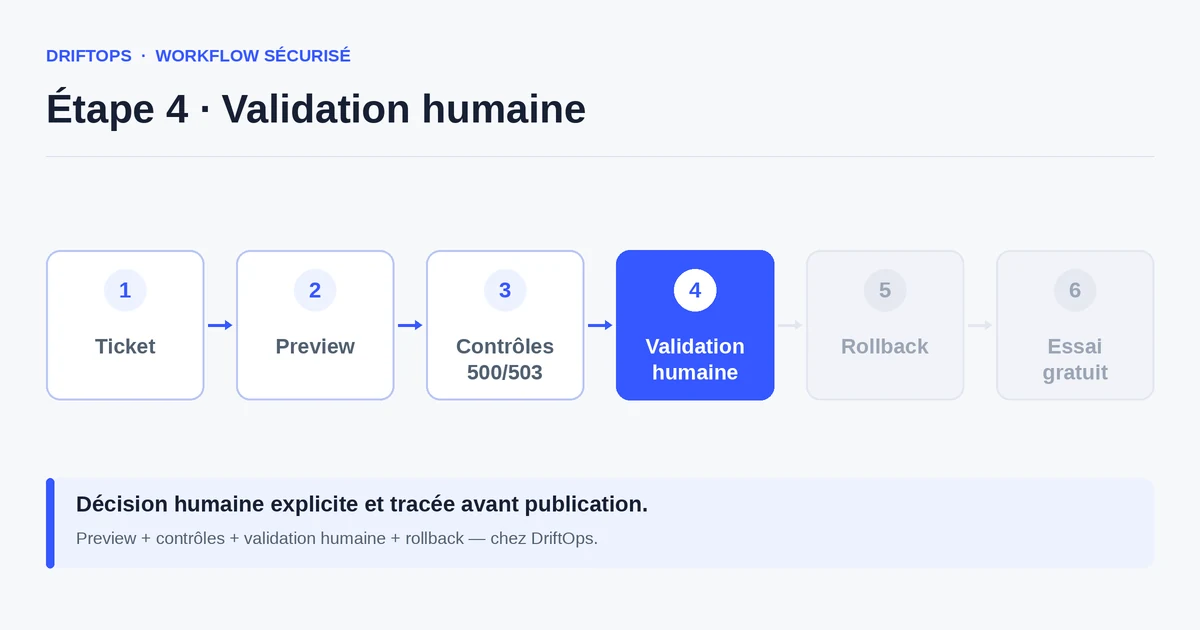
DriftOps fournit cette version testable à toute l’équipe et garde un point de retour prêt. La production ne change qu’après validation, ce qui protège la caisse pendant l’opération.
Mise à jour directe vs preview testée
Mettre à jour directement depuis l’administration WordPress est tentant : un clic, et c’est fait. Mais ce clic s’applique en production, et un conflit de plugins se découvre alors en direct, devant les clients.
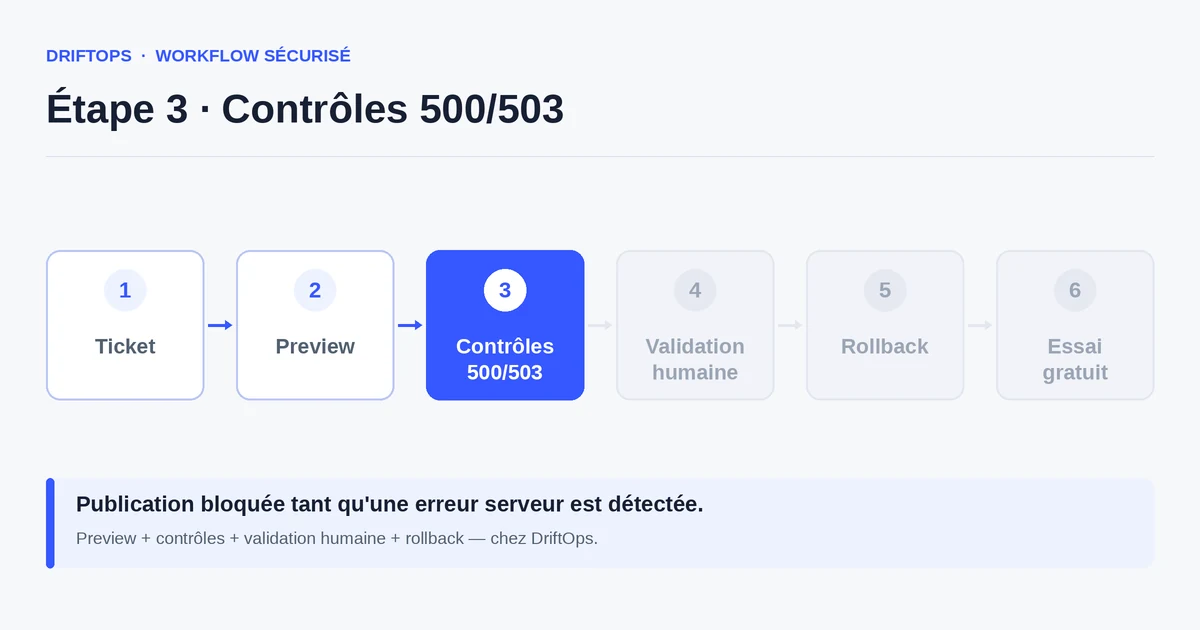
Une preview testée ajoute une étape courte : on applique la mise à jour sur une copie, on vérifie l’achat, puis on publie. Le délai gagné par le clic direct est largement perdu au premier incident de paiement.
Comparatif PrestaShop, WooCommerce et Magento
| Plateforme | Risque fréquent | Contrôle recommandé |
|---|---|---|
| PrestaShop | Modules, overrides, hooks, traductions et cache Smarty. | Tester pages produit, panier, tunnel, back office et vidage du cache. |
| WooCommerce | Plugins, options WordPress, webhooks, emails et actions planifiées. | Vérifier panier, paiement sandbox, coupons, stock et emails de commande. |
| Magento | Index, cache pleine page, compilation, store views et modules. | Contrôler catalogue, checkout, index, réchauffage du cache et artefact de rollback. |
Mettre à jour WooCommerce sans arrêter les commandes devient plus fiable quand ces différences sont traitées comme des contrôles explicites plutôt que comme des détails serveur.
Cas d’usage : changer de passerelle de paiement avant les soldes
Un responsable e-commerce remplace son plugin de paiement quelques jours avant les soldes. Tout semble correct sur desktop dans l’administration.
Sur la preview testée en conditions clients, le bouton de paiement passe sous un bandeau promotionnel sur mobile : la moitié du trafic ne peut plus payer facilement. Le défaut est corrigé avant la mise en ligne.
La nouvelle passerelle est publiée une fois le parcours mobile validé, sans perte de commandes pendant la période la plus rentable de l’année.
Checklist avant une mise à jour WooCommerce
Avant de publier une mise à jour, déroulez un achat complet sur la copie.
- Ajout au panier et mise à jour des quantités.
- Application d’un coupon et vérification du prix final.
- Choix d’un mode de livraison et calcul des frais de port.
- Paiement en mode test jusqu’à la confirmation.
- Réception de l’email de confirmation de commande.
- Parcours vérifié sur mobile autant que sur desktop.
- Stock et actions planifiées (cron) fonctionnels.
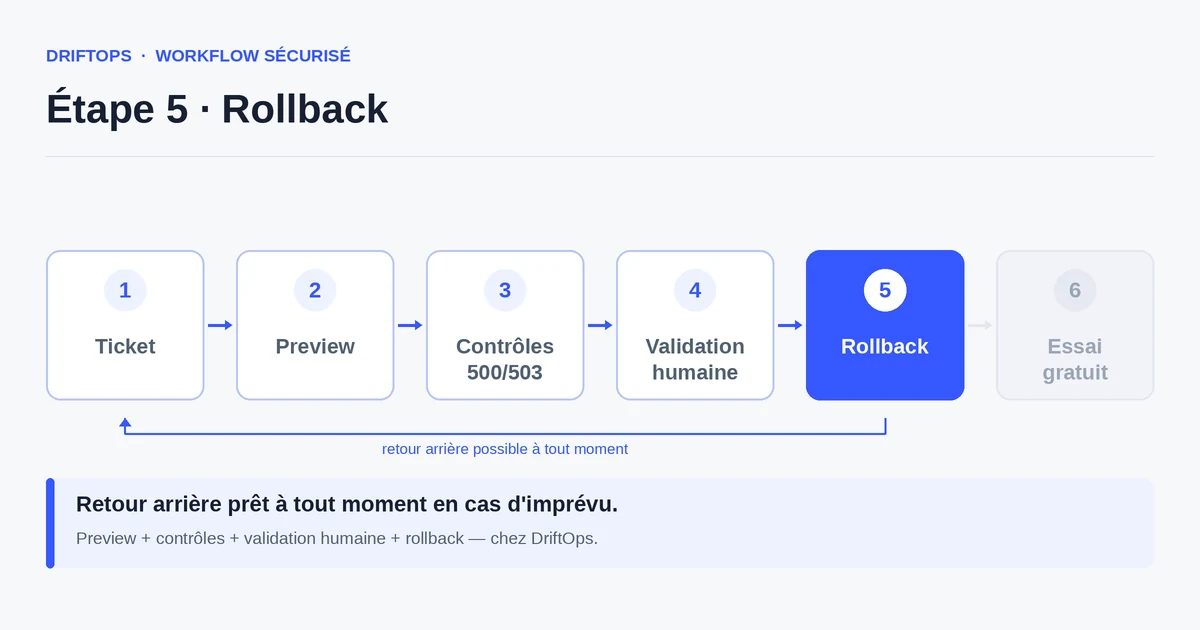
- Point de retour arrière identifié avant publication.
Mesurer la sécurité de vos mises à jour
Suivez le nombre de mises à jour publiées sans incident de commande, et le nombre de régressions attrapées en preview. L’objectif est de ne plus jamais découvrir un bug de paiement en production.
Surveillez aussi le taux de conversion mobile après chaque mise à jour : une baisse soudaine signale souvent un problème dans le tunnel qui aurait dû être vu avant.
Conclusion : la caisse ne doit jamais servir de test
WooCommerce concentre la valeur dans son tunnel de conversion. Une mise à jour réussie est celle qui laisse ce tunnel intact, vérifié comme une commande réelle.
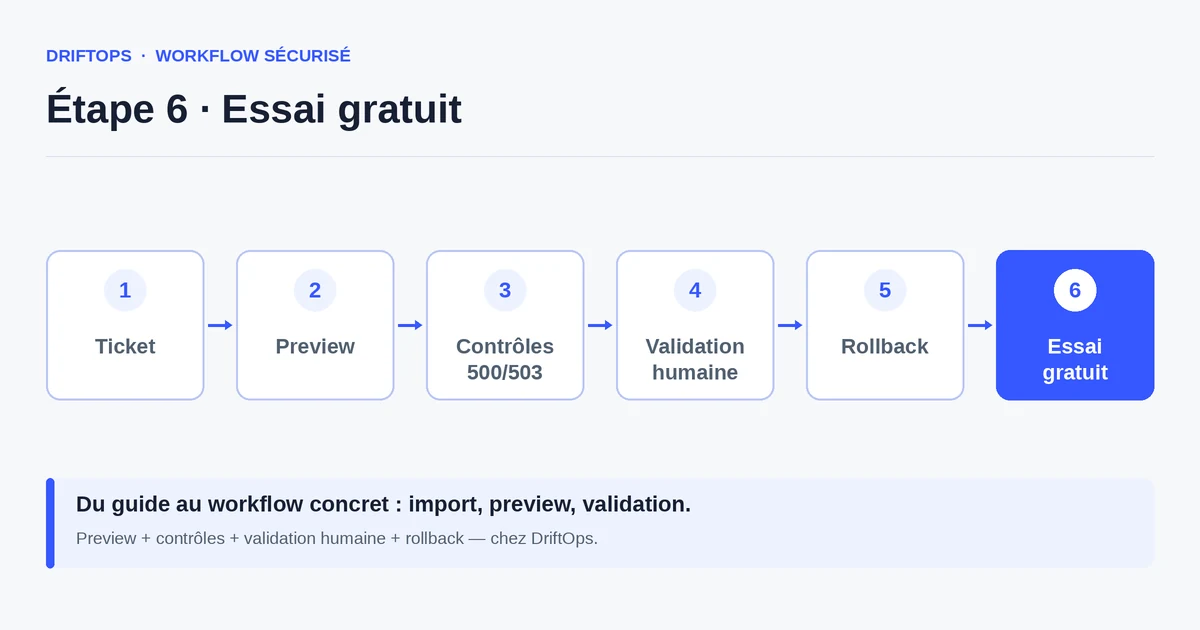
En testant un achat complet sur une preview et en gardant un rollback prêt, vous mettez à jour sans interrompre les ventes. DriftOps rend cette vérification simple et partagée.
Tester votre prochaine mise à jour de plugin
Vérifiez panier, coupon, livraison, paiement et email sur une copie avant d’exposer la boutique aux clients.
Démarrer un essai gratuitVoir les tarifsComprendre le fonctionnementQuestions fréquentes
Que faut-il tester en priorité sur WooCommerce ?
Le tunnel complet : panier, coupon, livraison, paiement en mode test et email de confirmation, sur mobile comme sur desktop.
Une mise à jour de plugin peut-elle vraiment casser le paiement ?
Oui. Des conflits entre plugins apparaissent souvent au moment du paiement, d’où l’intérêt de tester un achat réel avant publication.
Pourquoi WooCommerce est-il particulièrement sensible aux mises à jour ?
C’est une extension de WordPress enrichie par d’autres plugins aux cycles indépendants : un hook qui change ou une option réinitialisée peut dévier le parcours d’achat sans erreur visible.
Pourquoi un bug WooCommerce n’apparaît-il souvent qu’à la caisse ?
La page d’accueil va bien, mais c’est au moment de payer que le visiteur déclenche le code fragile : bouton de paiement masqué sur mobile ou passerelle en erreur.
Comment tester une mise à jour comme un vrai client ?
Sur une preview, ajoutez un produit, appliquez un coupon, choisissez une livraison, lancez un paiement en mode test et vérifiez l’email de confirmation, sur desktop et sur mobile.
Pourquoi vérifier les emails de commande après une mise à jour ?
Une mise à jour peut casser l’envoi des confirmations : les paiements passent, mais le client ne reçoit rien et le support est submergé de relances.
Faut-il aussi contrôler le stock et les actions planifiées (cron) ?
Oui. Ce sont elles qui gèrent commandes et notifications ; une cron cassée perturbe le suivi des commandes sans message d’erreur immédiat.
Comment mesurer la sécurité de ses mises à jour WooCommerce ?
Suivez les mises à jour publiées sans incident de commande, les régressions attrapées en preview et le taux de conversion mobile après chaque publication.
Protéger votre chiffre d’affaires pendant les mises à jour
DriftOps donne une version testable à toute l’équipe et garde la production stable jusqu’à la validation.
Démarrer un essai gratuitVoir les tarifsComprendre le fonctionnement